こんにちは。Unified Communications サポート チームです。
いつも Microsoft Teams をご利用いただきありがとうございます。
チャネルで開催する会議(チャネル会議)の投稿表示について、従来は表示されていた […](その他のオプション)> [編集] のメニューが表示されない、というお問い合わせをいただいております。
本記事では、チャネル会議の投稿に関する現在の動作と、会議の情報をチャネル上で編集・更新したい場合の代替案についてご紹介いたします。
※ 本記事の内容は執筆時点 (2026 年 7 月現在) の情報・動作に基づくものとなります。
現在のチャネル会議作成後の動作について
チャネル会議をスケジュールすると、対象のチャネルには会議の案内メッセージが自動的に投稿されます。このメッセージは、会議のスケジュールに伴って自動生成されるシステム メッセージとなり、投稿内容を後から編集することは想定されておりません。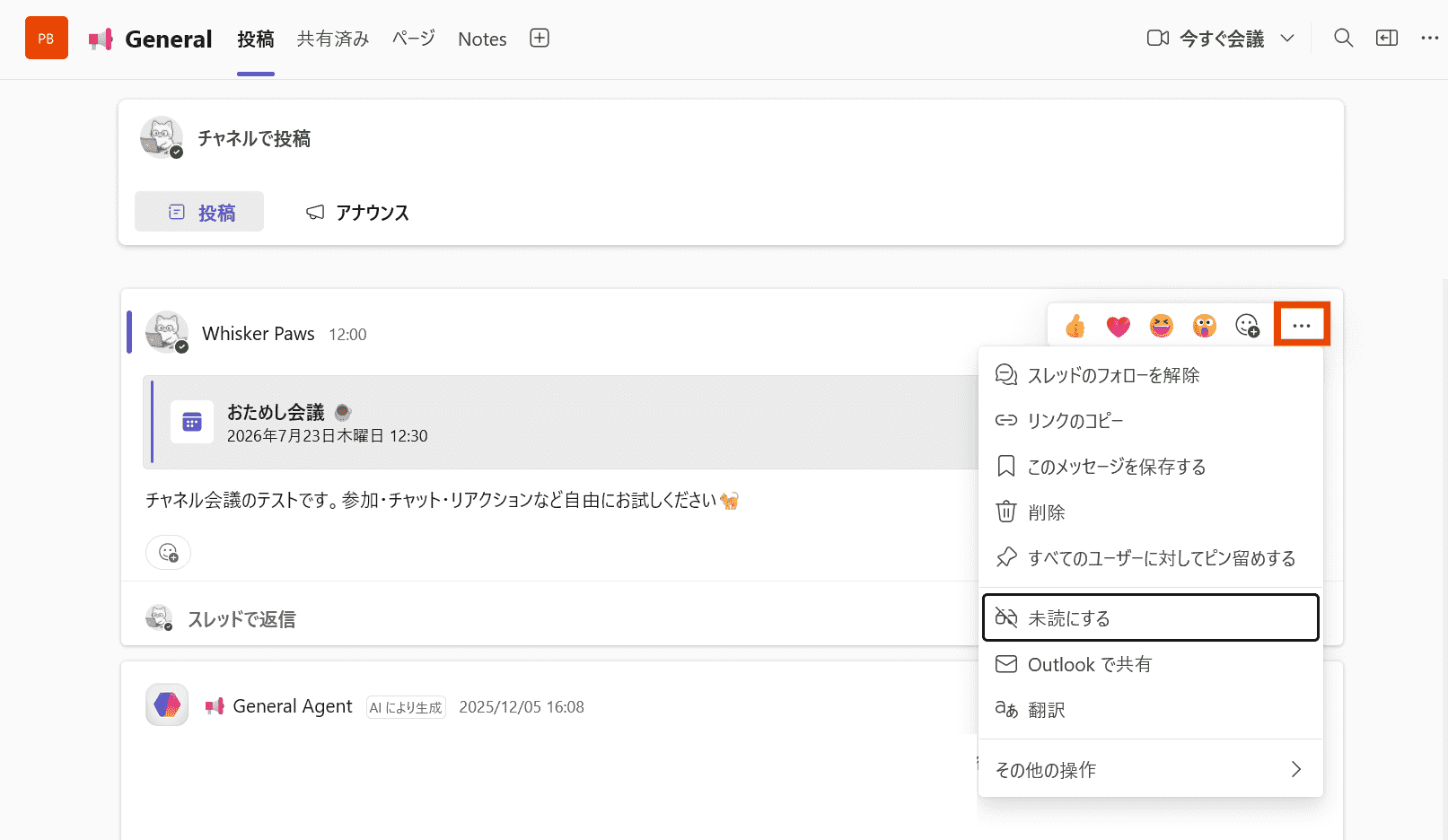
そのため、チャネル会議のメッセージに対して [編集] メニューが表示されない状態は、現時点での想定動作に基づくものとなります。
会議の議題や詳細情報をチャネル上で共有し、必要に応じて編集・更新されたい場合には、後述の 「代替案について」 をご参照ください。
関連する動作について
チャネル会議をスケジュールした際に投稿されるメッセージは、チャネルの投稿形式(レイアウト)によって表示が異なっております。
投稿 レイアウトの場合
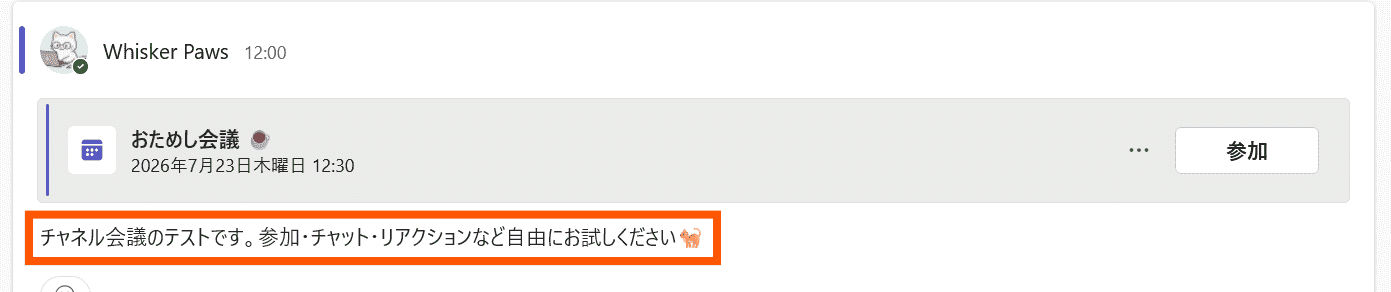
“投稿”レイアウトのチャネルでは、会議をスケジュールすると、会議作成時に入力した詳細情報を含むチャネル メッセージがチャネルに投稿されます。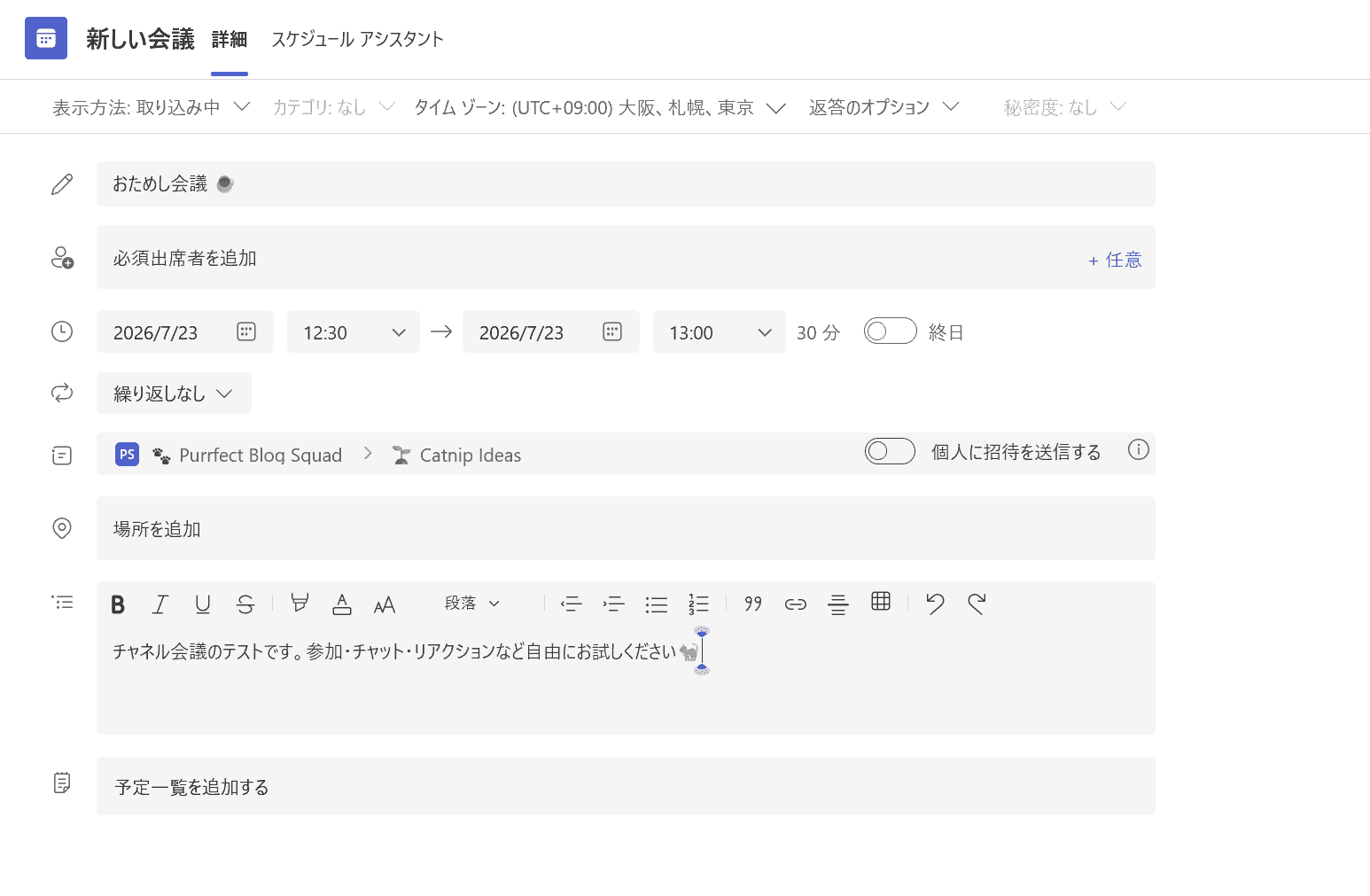
スレッド レイアウトの場合
“スレッド”レイアウトのチャネルでは、会議の招待に含まれる 詳細セクションはチャネルへ投稿されず、会議カードのみが投稿される 動作となっております。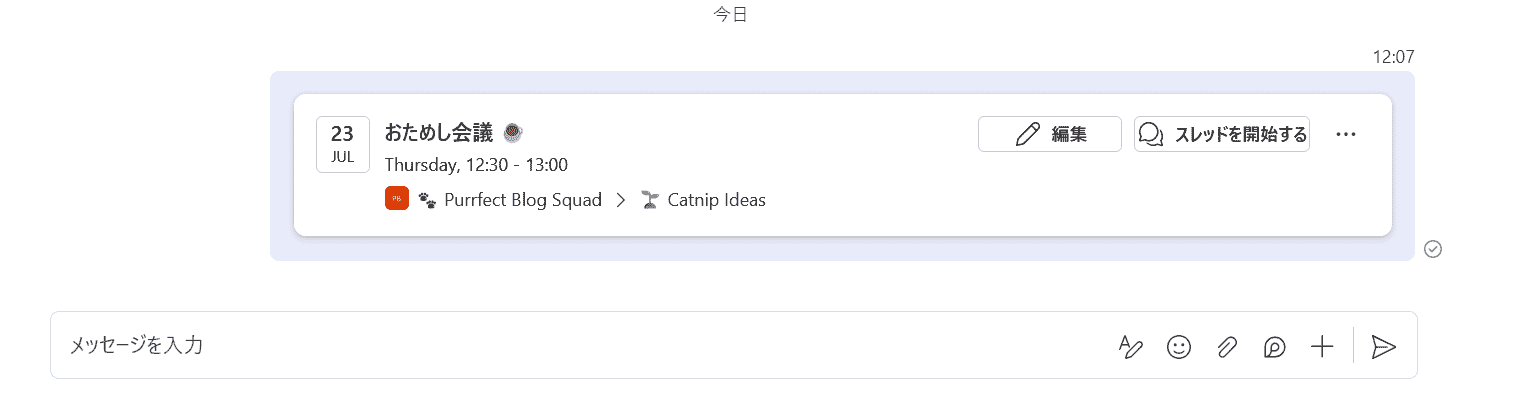
代替案について
会議に関する情報をチャネル上で共有し、投稿後も編集・更新されたい場合には、以下のいずれかの方法をご利用いただけます。
1. 別途チャネル投稿を作成する もしくは 返信メッセージに記載をする
会議をスケジュールする際に、会議の案内メッセージとは別に、手動でチャネル メッセージを投稿し、そちらへ議題や詳細情報を記載する方法です。もしくは、チャネル会議作成時に投稿されたメッセージに手動でメッセージを返信し、そこに内容を記載することも可能でございます。
手動で投稿されたメッセージであれば、投稿後も […] メニューの [編集] から内容を編集することが可能でございます。
2. 会議の議題を利用する
Teams 会議作成時に追加することができる [議題] の Loop コンポーネントを利用する方法です。こちらは Loop コンポーネントとして、チャネル メッセージに添付することが可能でございます。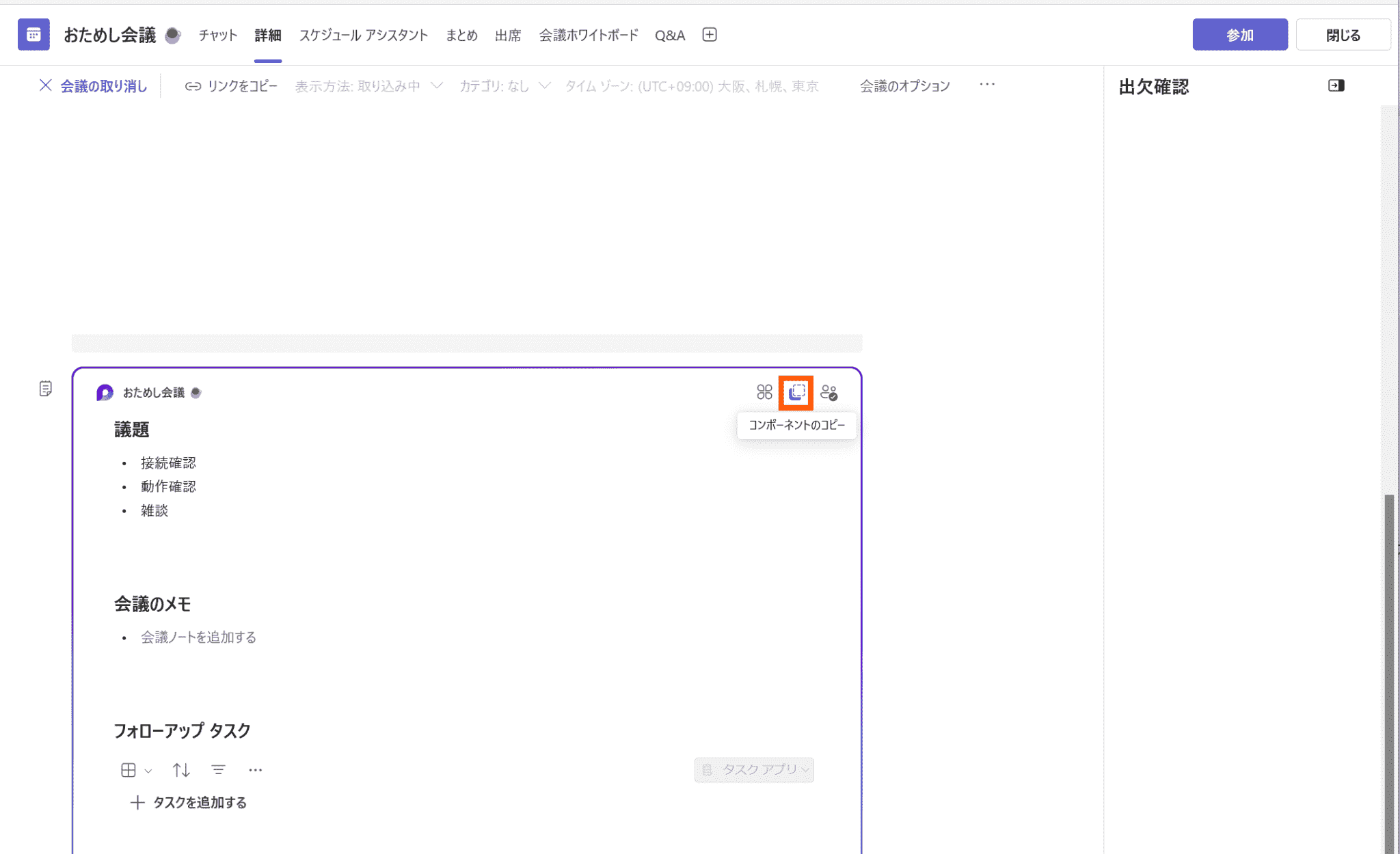
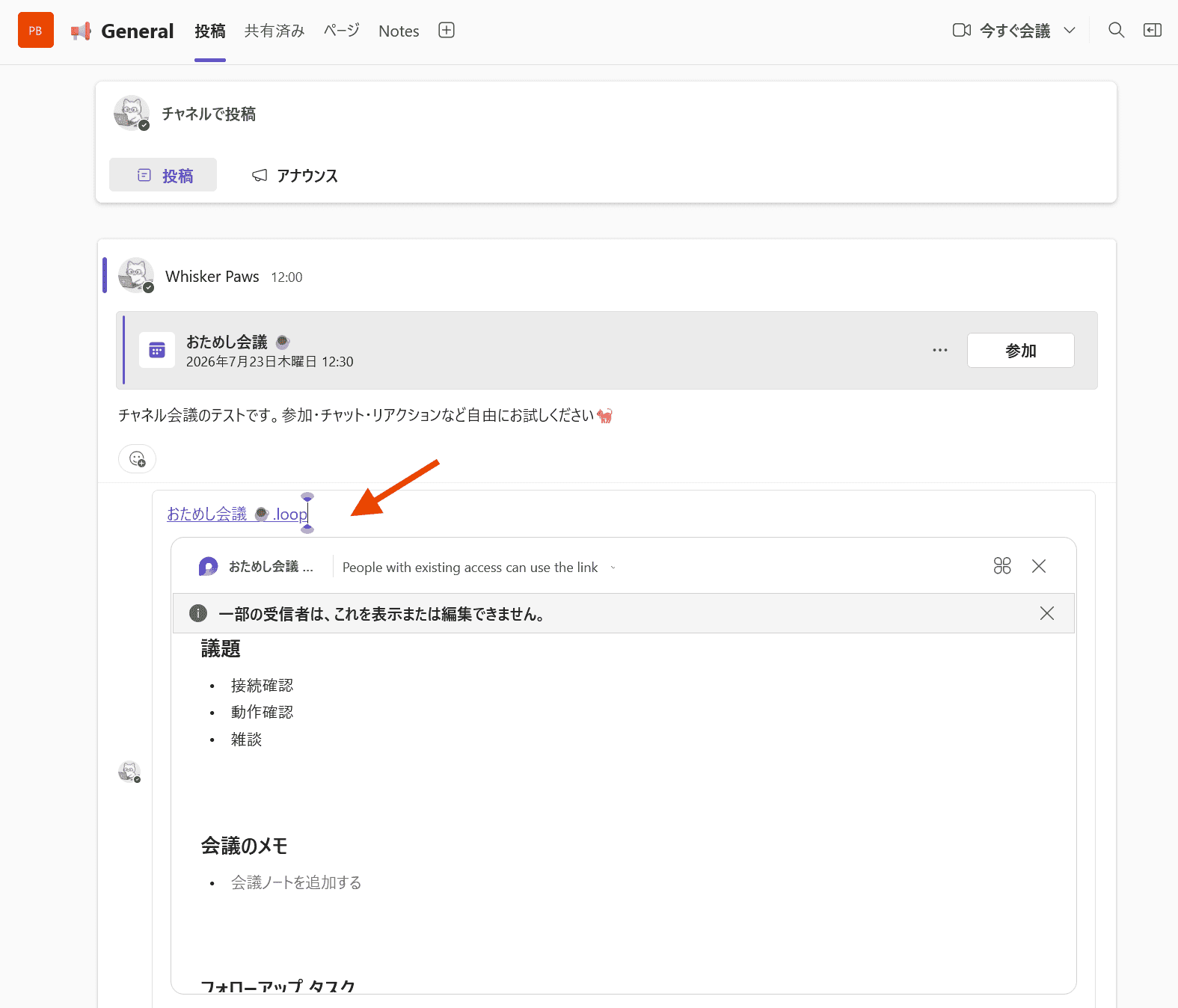
また、こちらの Loop コンポーネントは投稿後も必要に応じて内容を更新(編集)いただけるものとなります。
お手数をおかけし恐縮ではございますが、上記の代替案もあわせて、ご活用いただけますと幸いです。
NOTE: - 2026 年 7 月 23 日に、初版を公開しました。(文責 : 山上)
※本情報の内容(添付文書、リンク先などを含む)は、作成日時点でのものであり、予告なく変更される場合があります。