こんにちは。Unified Communications サポート チームです。
いつも Microsoft Teams をご利用いただきありがとうございます。
Outlook (クラシック Outlook) から Teams 会議を作成する際に、会議オプションの [レコーディングと文字起こし] で会議の音声言語を [日本語 (日本)] として保存しても、会議作成後に音声言語が [英語 (米国)] になる事象が報告されております。
同様の問題が生じている場合には本記事をご参照ください。
発生事象について
本事象は、表示言語が日本語の クラシック Outlook (デスクトップ版) の Teams 会議アドインにて Teams 会議を作成し、会議オプションで [レコーディングと文字起こしを自動的に行う] を有効にした場合に発生する事を確認しております。
なお、クラシック Outlook の表示言語が英語の場合には本事象は発生しないことを確認しております。
<再現手順>
- クラシック Outlook の Teams 会議アドインを利用し、Teams 会議の作成を開始します。
- 画面上部の [会議オプション] をクリックし、[会議のオプション] 画面で [レコーディングと文字起こし] を選択します。
- [レコーディングと文字起こしを自動的に行う] で [レコーディングと文字起こし] を選択します。
- [この会議の音声言語] に [日本語 (日本)] が表示されていることを確認し、[保存] をクリックします。
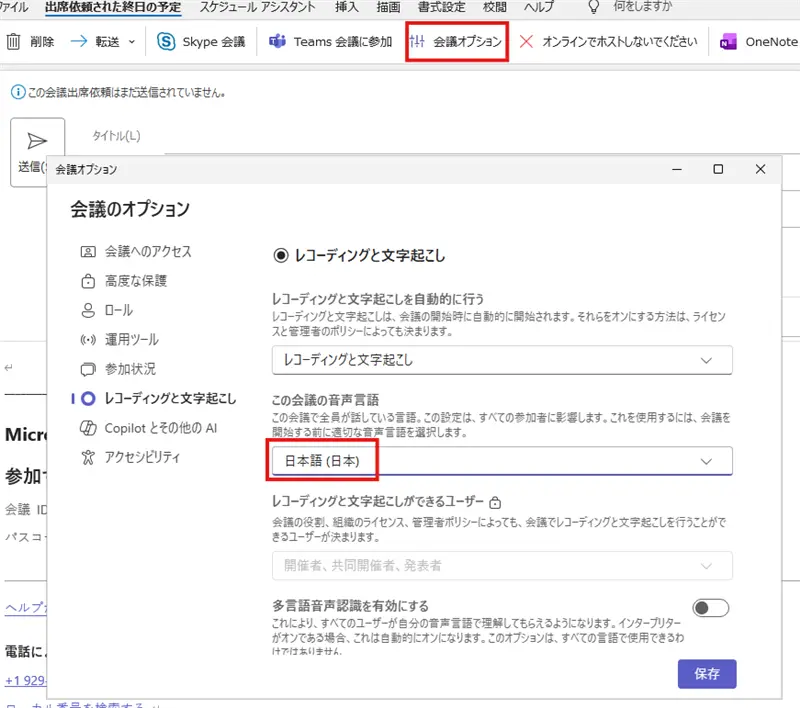
- 会議のタイトル、出席者、日時などを入力し、[送信] をクリックして会議を作成します。
- 作成した会議を開き、画面上部の [会議オプション] > [レコーディングと文字起こし] を確認すると、[この会議の音声言語] が [英語 (米国)] になっています。
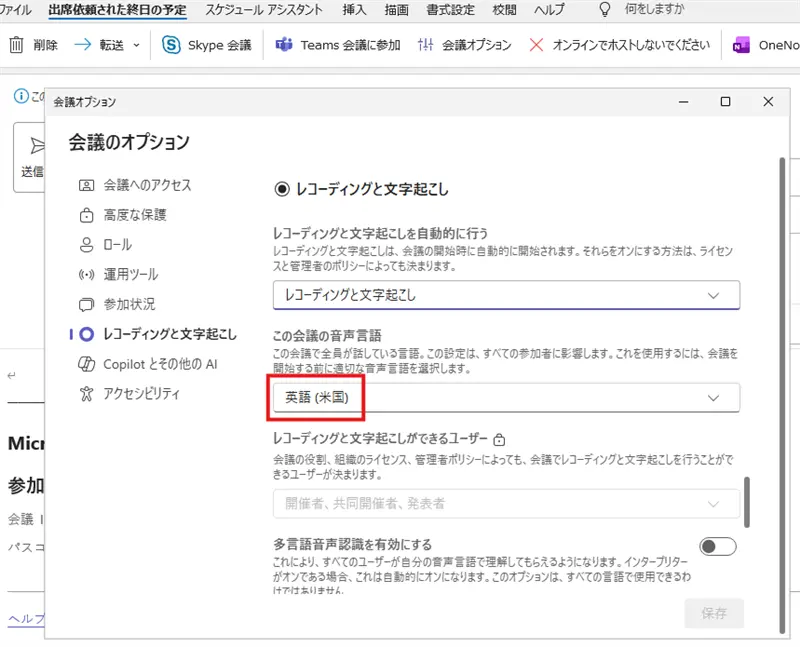
音声言語が [英語 (米国)] のまま会議が開始されると、日本語での発言が意図したとおりに文字起こしされない場合があります。
回避策について
以下のいずれかの方法により、会議の音声言語を [日本語 (日本)] に設定いただくことが可能です。
回避策 1: 音声言語を明示的に選択して保存する
上記再現手順 4. にて、[この会議の音声言語] に [日本語 (日本)] が表示されている場合でも、プルダウンから改めて [日本語 (日本)] を選択し、[保存] をクリックします。
回避策 2: 会議作成後に音声言語を再設定する
会議作成後に クラシック Outlook で会議を開き、画面上部の [会議オプション] > [レコーディングと文字起こし] から [この会議の音声言語] を [日本語 (日本)] に再設定して保存します。
回避策 3: 会議招待本文のリンクから会議オプションを設定する
会議招待の本文にある [会議オプション] のリンクをクリックし、ブラウザーで開いた会議オプションの [レコーディングと文字起こし] から [この会議の音声言語] を [日本語 (日本)] に設定して保存します。
回避策 4: Teams から会議を作成する
Teams クライアントの [予定表] から会議を作成した場合には、本事象は発生しないことを確認しております。
お客様にはご不便をお掛けしまして申し訳ございません。
修正時期について
本事象については、現在開発部門にて調査を実施しており、改善に向け、中長期的な修正の検討が進められております。
そのため、具体的な修正時期等について現時点でご案内可能な情報はございませんが、当該対応に進展があり次第、本 Blog にてご案内いたします。
NOTE : - 2026 年 10 月 27 日に、初版を公開しました。
※本情報の内容(添付文書、リンク先などを含む)は、作成日時点でのものであり、予告なく変更される場合があります。